

İnternet servis sağlayıcınız tarafından sağlanan varsayılan DNS sunucusunun yavaş ve güvensiz olduğunu düşünüyorsanız buna bağlı kalmak zorunda değilsiniz. Üstelik ülkemizde erişime kapalı birçok siteye erişmek de istiyor olabilirsiniz. Günümüzün en çok kullanılan işletim sistemlerinden biri olan Windows 11’de DNS’inizi nasıl değiştirebileceğinizi Windows 11’de DNS Nasıl Değiştirilir? isimli rehberimizde sizler için adım adım anlattık.
Windows 11’de DNS Nasıl Değiştirilir?
DNS, kullanıcılar tarafından okunabilen alan adlarını IP adreslerine çevirerek tarayıcıların web sayfalarını ekranınıza yüklemesini sağlar. İnternet servis sağlayıcınız internet bağlantınızı sağladığında sizin için varsayılan DNS ayarlarını da yapılandırır.
Ancak çoğu internet servis sağlayıcısı için DNS’inizin güvenliği veya gizliliği pek öncelikli değildir ve sizi her türlü güvenlik sorununa açık hale getirir. Bu durumda farklı bir DNS kullanmayı tercih edebilirsiniz, üstelik Google, Cloudflare ve OpenDNS gibi birçok DNS sağlayıcı hizmetler daha iyi internet hızları ve gelişmiş koruma sunmakta.
Cloudflare, Google ve OpenDNS’den yeni DNS sunucunuz için kullanabileceğiniz birincil ve alternatif DNS numaraları şu şekilde:
- Cloudflare: 1.1.1.1 ve 1.0.0.1
- Google: 8.8.8.8 ve 8.8.4.4
- OpenDNS: 208.67.222.222 ve 208.67.220.220
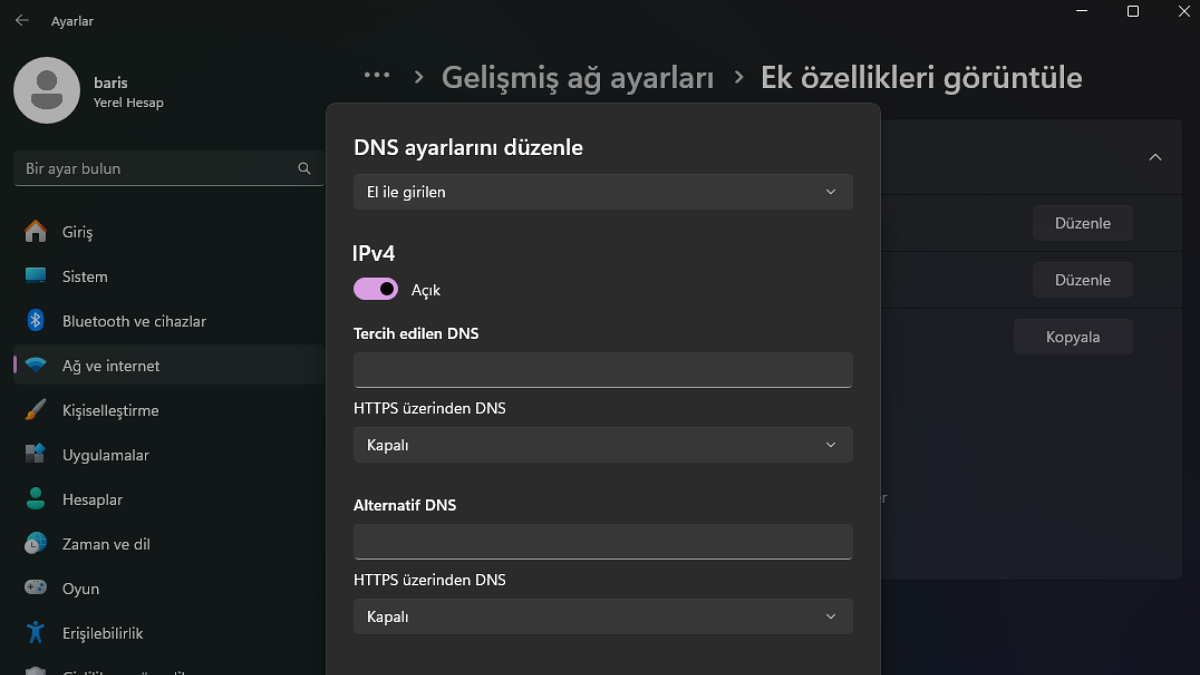
Windows 11’de DNS sunucusunu değiştirmenin birkaç yolu olsa da en kolayı doğrudan Ayarlar üzerinden değiştirmektir.
- Ayarlar’a girin.
- Ağ ve İnternet > Gelişmiş Ağ Ayarları’na gidin.
- Ağ Adaptörleri bölümünde bulunan ağ adaptörüne tıklayın. Örneğin Ethernet üzerinden bağlıysanız Ethernet seçeneği seçin. Aynı şekilde kablosuz bir internet bağlantısı kullanıyorsanız Wi-Fi’yi seçin.
- Ek Özellikleri Görüntüle seçeneğini seçin.
- DNS Sunucusu Ataması’nın yanındaki Düzenle seçeneğine tıklayın.
- DNS Ayarlarını Düzenle altında açılır menüsünde El ile Girilen seçeneğini seçin ve IPv4 veya IPv6’yı etkinleştirin.
- Tercih Edilen DNS ve Alternatif DNS alanlarına DNS sunucu numarasını girin.
- Kaydet’e tıklayın.
Bu aşamada yukarıda belirttiğimiz gibi Cloudflare, Google veya OpenDNS seçeneklerinden birini seçebilir ve DNS sunucularını kullanabilirsiniz. Bu adımları tamamladığınızda Windows 11’deki DNS sunucusu ayarlarınız güncellenecektir. Değişikliği doğrulamak için Wi-Fi veya Ethernet özelliklerini açarak Windows 11’in hangi DNS sunucusunu kullandığını kontrol edebilirsiniz.
DNS sunucunuzu değiştirmek çoğu durumda daha iyi internet hızlarına ulaşmanıza ve daha iyi güvenliğe sahip olmanızı sağlar. En hızlı DNS’i bulmak ve internet hızınızı optimize etmek için NameBench ve GRC DNS Benchmark gibi DNS hız testi araçlarını da kullanabilirsiniz.
İlginizi Çekebilir: Windows 11 Kilit Ekranı Widget’ları Nasıl Kaldırılır?
Peki siz Windows 11 DNS ayarlarınızı değiştirmeyi düşünüyor musunuz? Konu ile ilgili düşüncelerinizi aşağıdaki yorumlar sekmesi üzerinden bizlerle paylaşmayı unutmayın sevgili geek.tr okuyucuları.
